1. Sử dụng Search
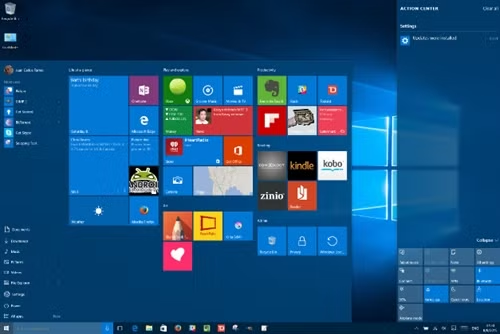
Khác với công cụ Search (tìm kiếm) trên các phiên bản Windows trước, công cụ Search trên Windows 10 là một sự nâng cấp toàn diện và mạnh mẽ. Với việc tích hợp thêm tìm kiếm trên web qua cỗ máy tìm kiếm Bing, công cụ Search sẽ giúp người dùng Windows 10 dễ dàng tìm kiếm bất cứ thứ gì họ muốn một cách nhanh chóng. Do đó, đừng ngại ngùng gì nếu bạn muốn truy suất nhanh một ứng dụng hay tập tin (file) nào đó trên Windows 10 mà không phải mất công lần mò vào từng thư mục (Folder) để tìm và nhấp chọn.
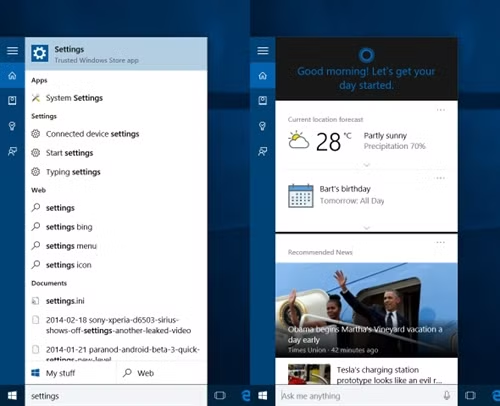
Ngoài ra, bạn có thể dùng trợ lý ảo Cortana để nhờ cô trợ lý ảo này tìm hộ cho mình những tập tin cần tìm cũng như nhận được các thông tin hữu ích khác. Chắc chắn, bạn sẽ nhận được những điều thú vị từ cô trợ lý ảo lần đầu tiên có mặt trên hệ điều hành Windows cho máy tính này
2. Kiểm soát dữ liệu cá nhân
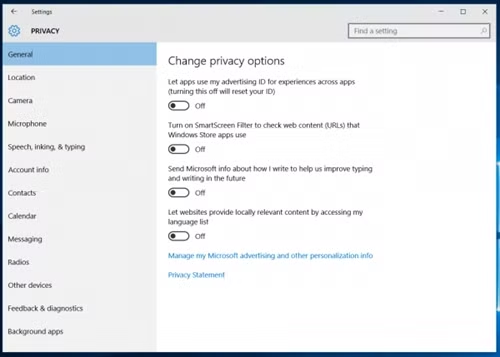
Một điều người dùng nên nhớ khi bắt đầu sử dụng Windows 10 là hệ điều hành này có tính đồng bộ hóa dữ liệu rất cao với các nền tảng dịch vụ Internet khác của Microsoft cũng như giữa các thiết bị cá nhân chạy hệ điều hành này. Do đó, khi cài đặt Windows 10, hệ điều hành này sẽ cài đặt mặc định các chế độ chia sẻ dữ liệu cá nhân như định vị vị trí thiết bị hay các tùy chọn cá nhân trên máy cho máy chủ của Microsoft. Do đó, để đảm bảo chắc chắn sự riêng tư trong quá trình sử dụng Windows 10, người dùng nên vào phần "Setting" (cài đặt)-nhấp chọn mục "Privacy" để tắt hết các chức năng chia sẻ thông tin sử dụng trên Windows 10 với Microsoft.
3. Khởi động với Start Menu (và Screen)
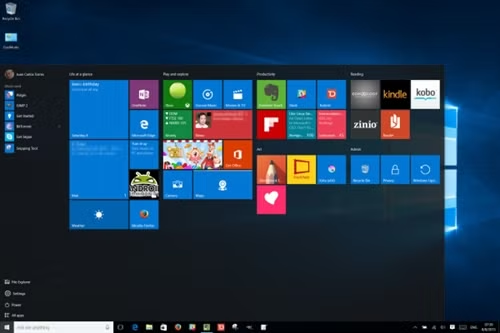
Sau 3 năm tạm vắng bóng trên Windows, nút "Start" đã quay trở lại trên Windows 10 với một sự "lột xác" hoàn toàn. Một sự kết hợp hoàn hảo giữa nút Start Menu của Windows 7 và giao diện Metro của Windows 8. Ở Windows 10, nút Start hiển thị dưới hai chiếc "áo." Khi ở chế độ máy tính, nút "Start" được gọi là nút "Start Menu" và ở chế độ máy tính bảng, nó được gọi là "Start Screen."
Dưới đây là một số cách bạn có thể tùy chỉnh Start Menu/Screen.
Thêm/Xóa các đề mục (Tiles)
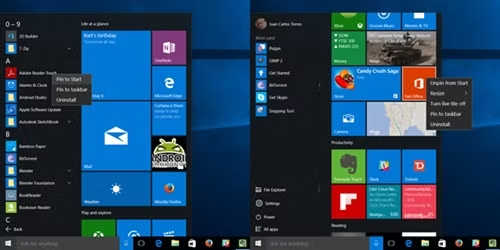
Theo mặc định, một nửa Start Menu là dành riêng cho những đề mục chương trình/ứng dụng (Titles), cho dù chuyển động hay tĩnh. Đó là sự thỏa hiệp mà Microsoft sẵn sàng thực hiện để trở lại Start Menu mà không cần ném tất cả mọi thứ ra ngoài cửa sổ. Tất nhiên, bạn vẫn có thể kiểm soát các ô gạch chương trình/ứng dụng đang có. Bạn có thể thêm gạch, được thực hiện bằng cách kích chuột phải (ấn một lúc trên màn hình cảm ứng) vào một ứng dụng và chọn "Pin to Start." Đây là cách duy nhất bạn có thể ghim (pin) các chương trình/ứng dụng vào Start Menu.
Nhấp chuột phải vào một gạch đã ghim để tùy chọn thay đổi kích thước hoặc thậm chí loại bỏ nó.
Trong thực tế, bạn có thể loại bỏ tất cả các ô gạch chương trình/ứng dụng ở Start Menu và bạn có thể thay đổi kích thước thanh Start Menu để chỉ còn duy nhất một cột lưu giữ các chương trình/ứng dụng truy cập thường xuyên và ô điều khiển trung tâm.
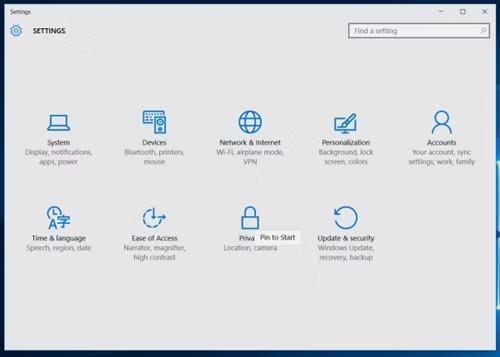
Mẹo thêm: Người dùng có thể ghim các cài đặt trong mục Settings bằng cách nhấp chuột phải, chọn "Pin to Start" để đưa các cài đặt trong Settings ra ngoài thanh Start Menu.
Thay đổi kích thước Start Menu
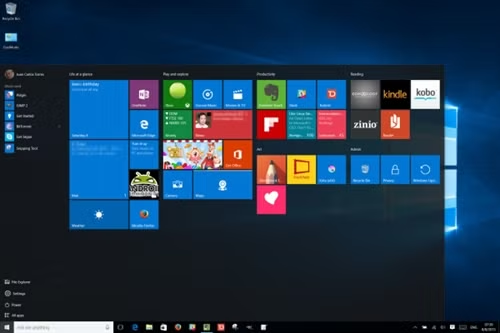
Mặt khác, nếu bạn thực sự thích giao diện Metro trên Windows 8 với màn hình Start Screen đầy đủ của nó, sau đây, bạn có hai lựa chọn ngay cả khi bạn đang mắc kẹt trong chế độ Desktop. Bạn thực sự có thể thay đổi kích thước Start Menu. Đưa chuột qua cạnh trên của thanh Start Menu và kéo nó lên hoặc xuống bất kỳ chiều cao tùy ý. Mở rộng Start Menu có một chút phức tạp hơn. Bạn chỉ có thể mở rộng hoặc thu hẹp nó xuống trong từng bước cố định kích thước của một nhóm gạch duy nhất, thực tế là 3 ô gạch cỡ trung bình.
Thêm/xóa Thư mục (Folders)
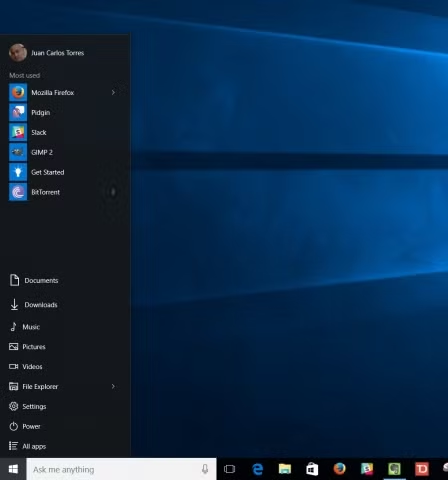
Phía bên trái của Start Menu/Screen hiện dành riêng cho nhiều chương trình/ứng dụng được sử dụng thường xuyên; phía dưới là ô điều khiển trung tâm với các phím tắt vào File Explorer, Settings, Power, và danh sách All Apps của bạn.
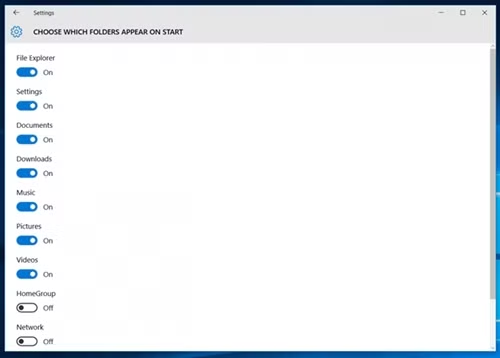
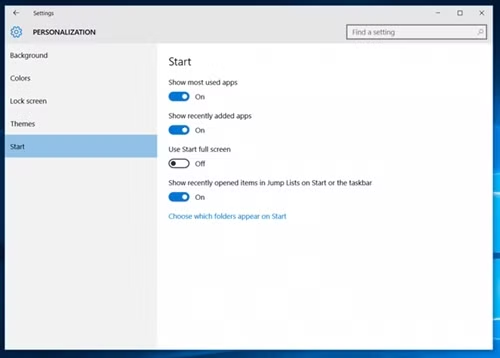
Bạn có thể ghim các cài đặt hay được sử dụng nhất của bạn trong ô điều khiển trung tâm trên Start Menu, ngoài các mục: File Explorer, Settings, Power, All Apps tồn tại mặc định. Để thêm các cài đặt, thư mục mới vào ô điều khiển trung tâm, người dùng truy nhập vào Settings --> Personalization-->Start-->"Choose which folders appear on Start."
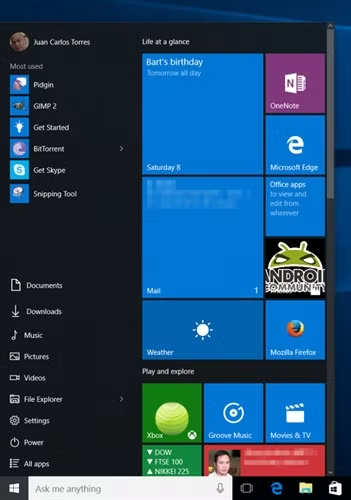
Trong cửa sổ "Choose which folders appear on Start" sẽ xuất hiện một danh sách các mục cài đặt, thư mục mở rộng mà người dùng muốn thêm hoặc loại bỏ. Từ đây, người dùng có thể truy nhập nhanh vào các thư mục như Documents hay Downloads ngay trên thanh Start Menu.
4. Tập thể dục với những ngón tay qua phím tắt
Cũng giống như các phiên bản Windows trước, Windows 10 cũng sẽ cung cấp cho người dùng hệ thống phím tắt giúp truy cập nhanh vào chương trình/ứng dụng hay cài đặt, qua đó nâng cao hiệu suất công việc. Dưới đây là một số phím tắt phổ biến trợ giúp người dùng trên Windows 10:
• Win + Tab - Kích hoạt chế độ Task View
• Win + C - khởi động Cortana
• Win + Q hoặc Win + S - mở Tìm kiếm/Cortana trong chế độ gõ.
• Win + I - Mở Settings
Một số có thể yêu cầu cả hai tay trên bàn phím, (tốt hơn cho những người dùng máy tính):
• Win + mũi tên trái hoặc Win + mũi tên phải - chụp cửa sổ hiện tại, di chuyển không gian chụp lên nửa trái hoặc bên phải của màn hình.
• Win + Up - phóng to cửa sổ
• Ctrl + Win + mũi tên trái hoặc Ctrl + Win + mũi tên phải - chuyển sang chế độ màn hình ảo.
• Ctrl + Win + D - tạo ra một màn hình ảo mới.
5. Sử dụng chế độ máy tính bảng (Tablet Mode) trên màn hình máy tính để bàn
Microsoft không bắt buộc chế độ Desktop hoặc Tablet dựa trên phần cứng. Bạn vẫn có thể chuyển đổi hai chế độ này giữa hai tay nếu bạn muốn. Nếu máy tính bạn có màn hình cảm ứng thì giờ bạn có thể dễ dàng chuyển đổi sang chế độ máy tính bảng, bằng cách truy nhập vào Settings--> System--> Tablet Mode. Ở chế độ Tablet, người dùng sẽ chuyển đổi qua lại các ứng dụng qua phím tắt Alt+Tab.
6. Tổ chức lại các cửa sổ công việc với Virtual Desktops
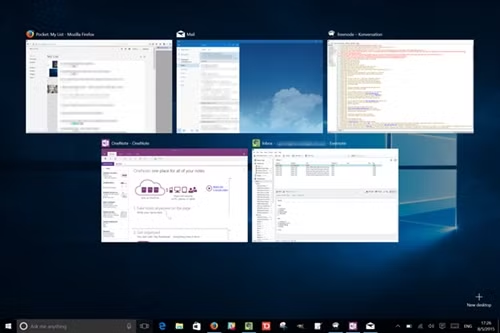
Chức năng Virtual Desktops là một tính năng có sẵn từ lâu trên Linux và Mac OS X, và giờ đây nó lần đầu tiên có mặt trên Windows 10. Trên thực tế, tính năng này có hai phần, cả hai xuất hiện bởi một phím tắt Win+Tab duy nhất.
Đầu tiên là nút Task View, ở cạnh nút tìm kiếm trên thanh Taskbar. Khi nhấp chọn vào nút chức năng này, các cửa số làm việc hiện hành trên Windows 10 sẽ tự động thu nhỏ lại và dàn hàng ngang trên màn hình Desktop. Người dùng dễ dàng kiểm soát, chuyển đổi các cửa sổ làm việc với phím tắt Alt+Tab đồng thời có thể thêm cửa sổ làm việc khi nhấp chọn New Desktops ở góc dưới bên phải màn hình.
Phần thứ hai của tính năng Virtual Desktops là khả năng cho phép người dùng sắp xếp, nhóm các cửa sổ làm việc theo các chủ đề hay công việc nhất định. Lợi thế của việc này là bạn có thể mở ra cùng lúc 10 cửa sổ, nhưng chỉ có 4 hoặc 5 là thực sự có thể nhìn thấy tại một thời điểm. Phần còn lại được ẩn đi trên một màn hình máy tính để bàn ảo (Virtual Desktop) và sẽ không hiển thị trên thanh tác vụ hoặc khi bạn bạn ấn Alt+Tab.
Một lưu ý quan trọng là chế độ Virtual Desktops không làm việc trong Tablet Mode.
7. Nhanh chóng nhảy vào các thư mục trong File Explorer
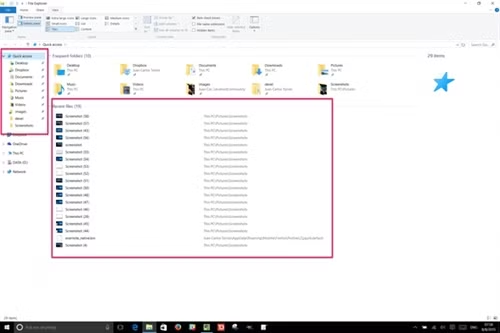
Trong Windows 10, File Explorer (cũng được gọi là Windows Explorer ở phiên bản Windows trước đó) có thêm một mục mới ở bên trái bảng điều khiển Navigation, cũng như trong khu vực chính của cửa sổ khi bạn lần đầu tiên khởi động chương trình. Đây là Quick Access, cho phép bạn ngay lập tức nhảy vào thư mục yêu thích và các tập tin gần đây nhất được sử dụng.
Để tùy biến chế độ hiển thị này, người dùng chỉ cần vào thẻ View của Explorer và nhấn Options. Ở dưới cùng của thẻ General có các tùy chọn để hiển thị hoặc ẩn các thông tin nhất định. Bạn cũng có thể ghim thư mục trong danh sách truy cập nhanh vào các bảng điều hướng để đảm bảo rằng chúng không biến mất bất kể tần suất sử dụng.
Mặt khác, nếu bạn thích sự cổ điển trong giao diện File Explorer ở các phiên bản Windows trước, bạn chỉ cần mất hai bước để làm cho điều đó xảy ra. Đầu tiên, bạn vào thẻ "File" ở góc trên cùng bên trái cửa sổ-->"Change folder and search option"--> ở thẻ General, chọn "This PC" ở khung lựa chọn "Open File Explorer to," đang ở mặc định là "Quick Access." Phần thứ hai là đi đến thẻ View bên cạnh thẻ General, di chuyển xuống trong danh sách Advanced Settings, và chọn "Show libraries."
8. Tạo thư mục God Mode để quản lý nhanh toàn bộ cài đặt Control Panel
Tạo một thư mục mới trên máy tính để bàn và đặt tên cho nó chính xác như dưới đây (lưu ý giai đoạn sau "GodMode"):
GodMode. {ED7BA470-8E54-465E-825C-99712043E01C}
Một khi bạn nhấn Enter, thư mục sẽ thay đổi biểu tượng của nó và bạn sẽ nhìn thấy một thư mục với đầy đủ các tùy chỉnh cài đặt hệ thống của hệ điều hành Windows vồn nằm rải rác ở nhiều nơi trong hệ điều hành này.
9. Các thủ thuật nhỏ
Dưới đây là một danh sách ngẫu nhiên các thủ thuật nhỏ gọn khác trên Windows 10:
• In sang PDF: cho phép in file dưới dạng file PDF
• Tùy chỉnh màu trên thanh taskbar: nhấp chọn Settings-->Personalization--> colors
• offline Maps: bạn có thể sử dụng bản đồ ngay cả khi bạn không kết nối với Internet bằng cách vào Settings--> System--> Offline maps--> Download maps.
• Battery Saver: Kích hoạt tính năng tiết kiệm pin bằng cách vào Settings--> System-->Battery Saver.
• Xbox Streaming: nếu bạn có một máy tính Windows 10 và một Xbox One, bây giờ bạn có thể truyền dữ liệu giữa hai thiết bị, đơn giản chỉ cần kích hoạt tính năng trực tuyến trò chơi từ giao diện điều khiển trên Windows 10.
10. Hãy khám phá!
Cuối cùng, hãy tự mình khám phá các chức năng của Windows 10 và sử dụng các thủ thuật phía trên để thực sự làm chủ hệ điều hành này./.